
このブログも『ConoHa WING』で開設しました!
ConoHa WINGなら初心者でも簡単に10~15分で、ブログを開設すことができるんです。
ブログといえば、日記や体験談だったり、
ブログ運営者がいて、その人ならでは雰囲気やデザインで構成されていますよね。
まさに、この広いネットの世界に、自分だけの1ページができる。
でも、一からサイトを作るって、こんなイメージありませんか?
- 専門用語だらけ
- 特別な知識が必要
- 費用が高そう
- エラー起こしても自分で対応
「む、難しそう…」と思っていた私でも、ブログを開設して、自分だけのブログを持つことが出来ました。
まさかブログ運営者になれるとは…!
この感動、自由度、自分の好きをどれだけ詰め込んでも良いブログ!
思ったよりも、もっと軽やかに、もっと簡単に、はじめられる世界がありました。
ぜひ、この広いネットの世界に、あなたも、あなただけのブログを開設をしてみませんか?
この記事では、初心者の私でもできた「ConoHa WING」でブログを開設するまでの手順をまとめてみました。
細かいことは置いといて大丈夫!ブログ開設まで一気に、走り切りましょう。


ブログ開設は自分の「家」を建てるイメージ
まずはブログ開設するまでの流れを、なんとなくで良いので、イメージしてみてください。
ブログづくりは家づくりに例えるととても分かりやすいです。
今回、おすすめる「ConoHa WING」を不動産屋さんに例えながら、ブログ開設の流れをご紹介します。

①不動産屋さんConoHa
ConoHa WINGはレンタルサーバーサービスです。
ブログのデータを置いておくための「土地(サーバー)」を貸してくれる不動産会社のような役割があります。
②土地=サーバー
ブログのデータを置いておく土地(サーバー)を借ります。
③土地を購入=サーバー契約
ConoHa WINGとの契約が完了すると、ブログを建てるための土地(サーバー)が使えるようになります。
④住所ができる=ドメイン
ブログの住所にあたる「ドメイン」を取得します。例えば、https://○○○.comなら「○○○.com」の部分がドメインです。
⑤家が建つ=Wordpress
WordPressはブログを作るためのソフトです。サーバー(土地)の上にWordPress(家)を建てていきます。
⑥家の中の内装=テーマ
WordPressでテーマを設定すると、ブログのデザインやレイアウトを変更できます。
壁紙や家具を選ぶような感覚で、自分好みのブログに仕上げていきます。
必要なものは揃えてからスタート
ブログを開設する前に必要なもの
- 認証できる電話番号
SMS認証をするため、メッセージを受信できる番号が必要です - クレジットカード
海外発行カードも利用可ですが、日本の決済システムと相性が悪い場合もあります
他の支払い方法もあるので、必須ではありません
考えておくべきもの
- ドメイン(変更不可)→https://○○○.com ブログのURLの「○○○.com」の部分です
- ブログ名(このブログだと「ことつぐ豆の木」です)後ほど変更できます
- ブログ投稿者名(本名でもニックネームでも可)後ほど変更できます
とくにドメインは一度決めたら、変更できません。
ぜひ、お気に入りのものを見つけてから、申込みを進めましょう。
ConoHa WINGは契約からWordPress開設まで
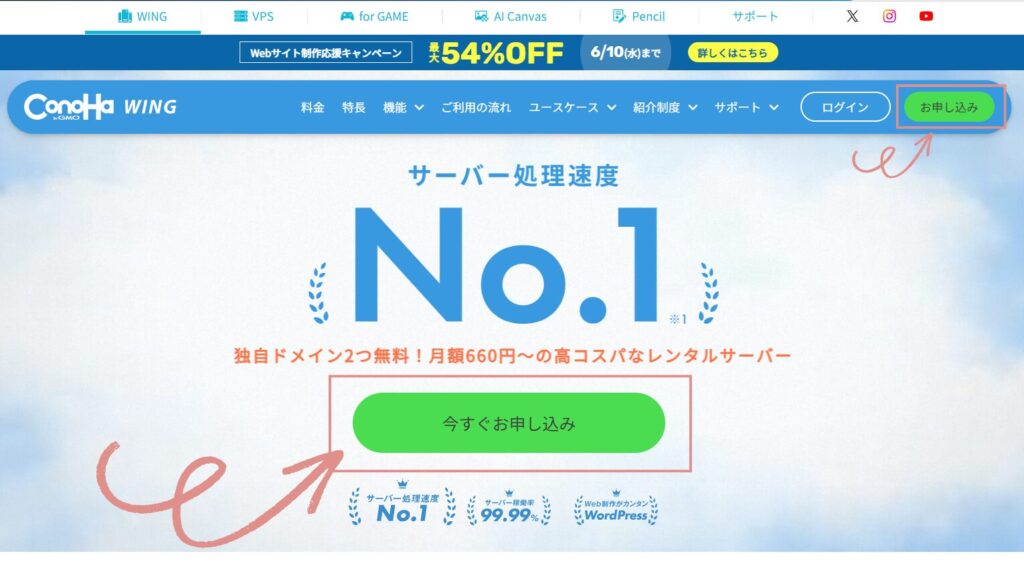
では、さっそく!ConoHa WING公式サイトから申し込みスタートします。
ConoHa WINGの「WordPressかんたんセットアップ」を利用した、WordPressブログの開設手順を説明します。
「WordPressかんたんセットアップ」を使うことで、より簡単に、より早くできる、ブログ開設ができます。
- STEP1お申込みボタンからスタート

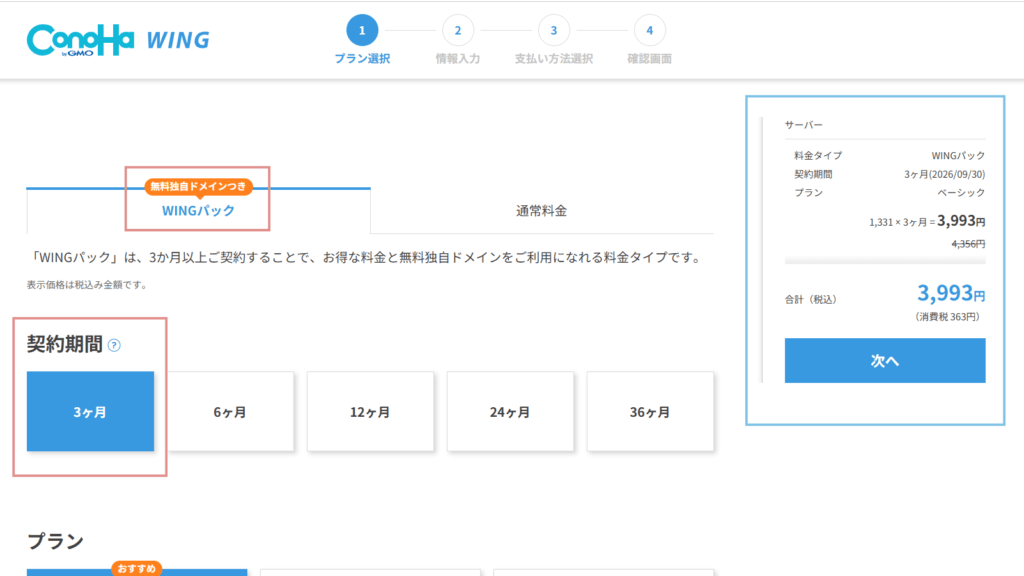
- STEP2『WINパック』と『契約期間』を選択
WINGパックは、ドメインを無料で取得することができます。
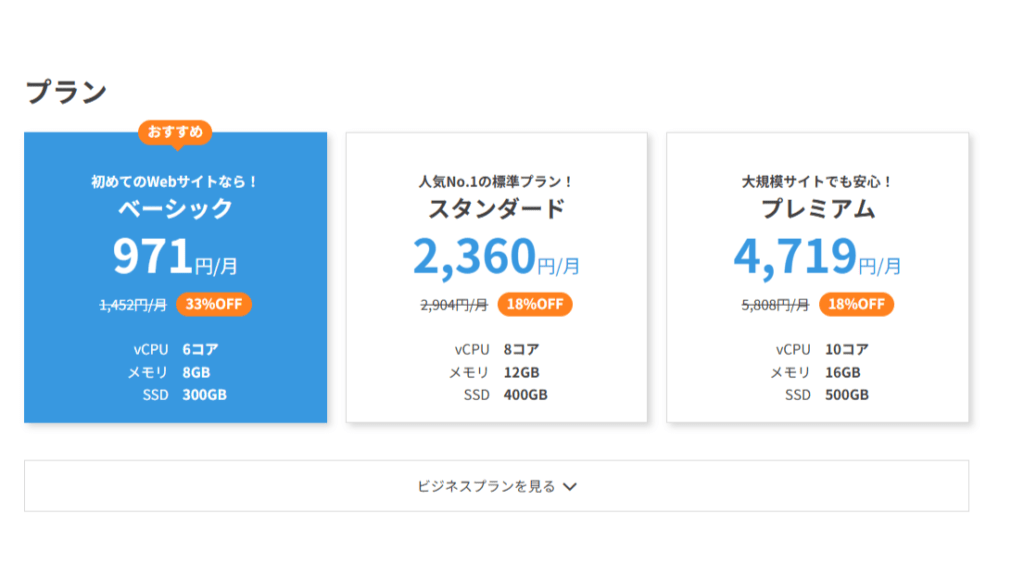
契約期間は『3ヶ月・6ヶ月・12ヶ月・24ヶ月・36ヶ月』から選択 - STEP3プランを選択
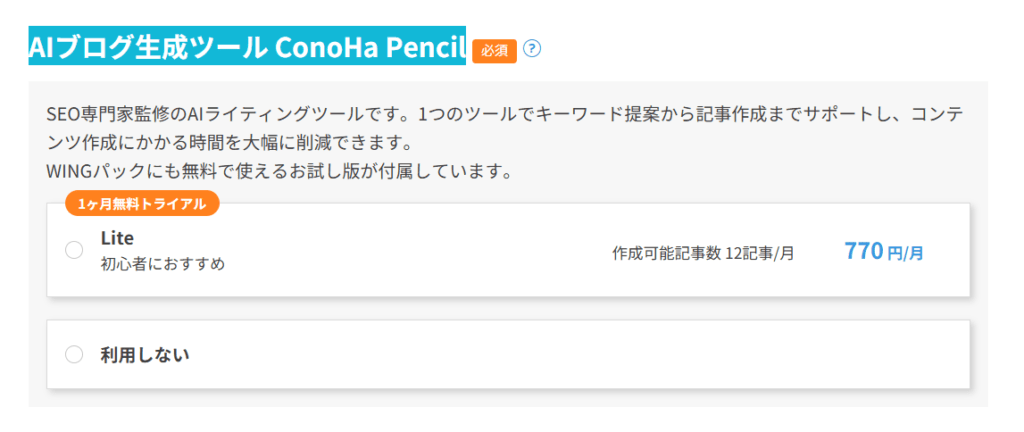
プランははじめてのWebサイトなら『ベーシック』 - STEP4AIブログ生成ツール ConoHa Pencilは利用しない
無料のAIもたくさんあるので、利用しなくて大丈夫です!

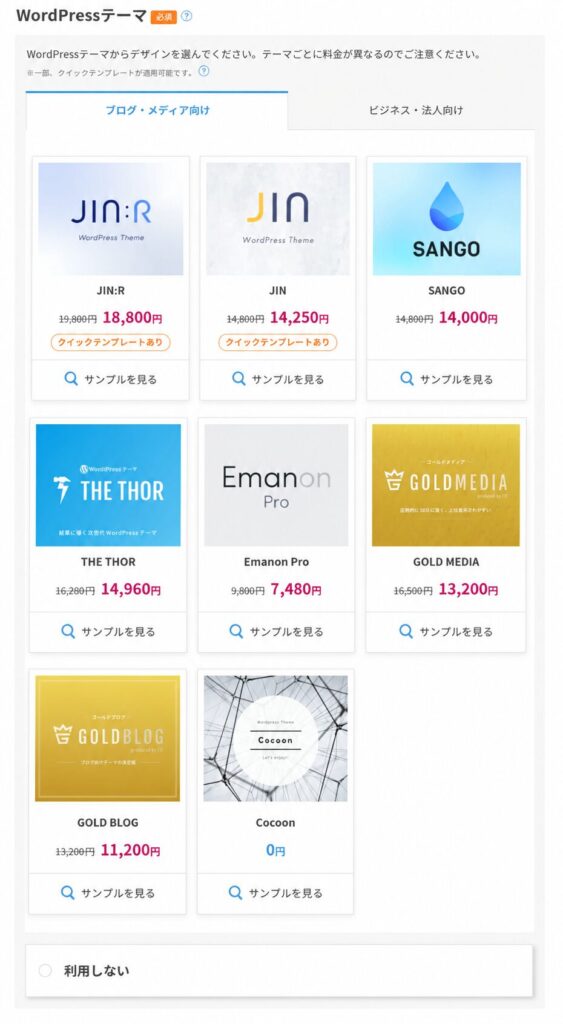
- STEP5テーマを選択
はじめての方は無料テーマの『Cocoon』にしましょう。テーマは後ほど変更できます。
選択し終わったら『次へ』をクリック
- STEP6アカウント情報を登録
海外にお住いの方も入力できます。
必要事項を入力のうえ『次へ』をクリック - STEP7電話番号認証
電話番号を入力し、SMS/電話番号認証を行います。固定電話・携帯電話どちらでも対応しています。SMS認証ではメッセージで届いた認証コードを入力してください。
海外の電話番号も対応しています。 - STEP8お支払い方法を設定
- クレジットカード
- Amazon Pay
- Paypal
- ペイジー(銀行振込)
- コンビニ振込
- STEP9申込み完了!
申し込み完了後『WordPressかんたんセットアップ』に進めます!
ここまでお申込みお疲れさまでした。
コツコツ積み重ねて、必ず、より良いブログにしていきましょう。

WordPressかんたんセットアップ設定方法
WordPressとは、ブログを簡単に作成できるソフトです。
「WordPressかんたんセットアップ」とは、レンタルサーバー上にWordPressを自動で設置して、取得したドメインとつなげて、ブログを公開できる状態にしてくれる手順です。
もう少し簡単に言うと…ブログをインターネットで見られるようにするための設定です。
- STEP1セットアップ方法を選択
あたらしく始める方は「新規インストール」を選択

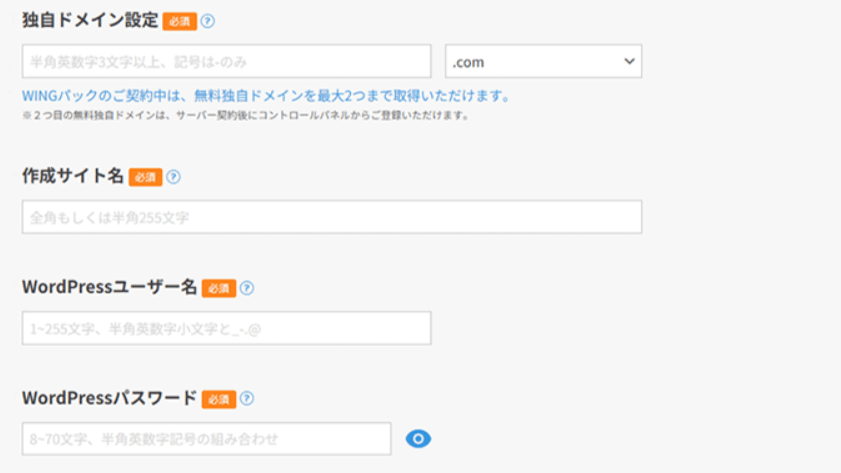
- STEP2WordPress情報・独自ドメインを入力
ドメイン名(https://○○○.comこの黄色の部分です)
ドメイン名は後から変更できません、慎重に。
ほかの項目は後ほどWordPress管理画面で変更できます。
- STEP3Whois情報を入力
ドメインの登録者情報を入力します。
ConoHa WINGではWhois代行設定がデフォルトで適用されるため、公開されることはありません。
Whois代行設定(WHOIS情報公開代行)とは、ドメインを取得したときに本来公開される登録者情報を、代行会社の情報に置き換えて公開するサービスです。一般の方からはあなたの情報は見えない仕組みになっています。 - STEP4内容を確認して設定完了
もう一度、ドメイン名を確認してみましょう!
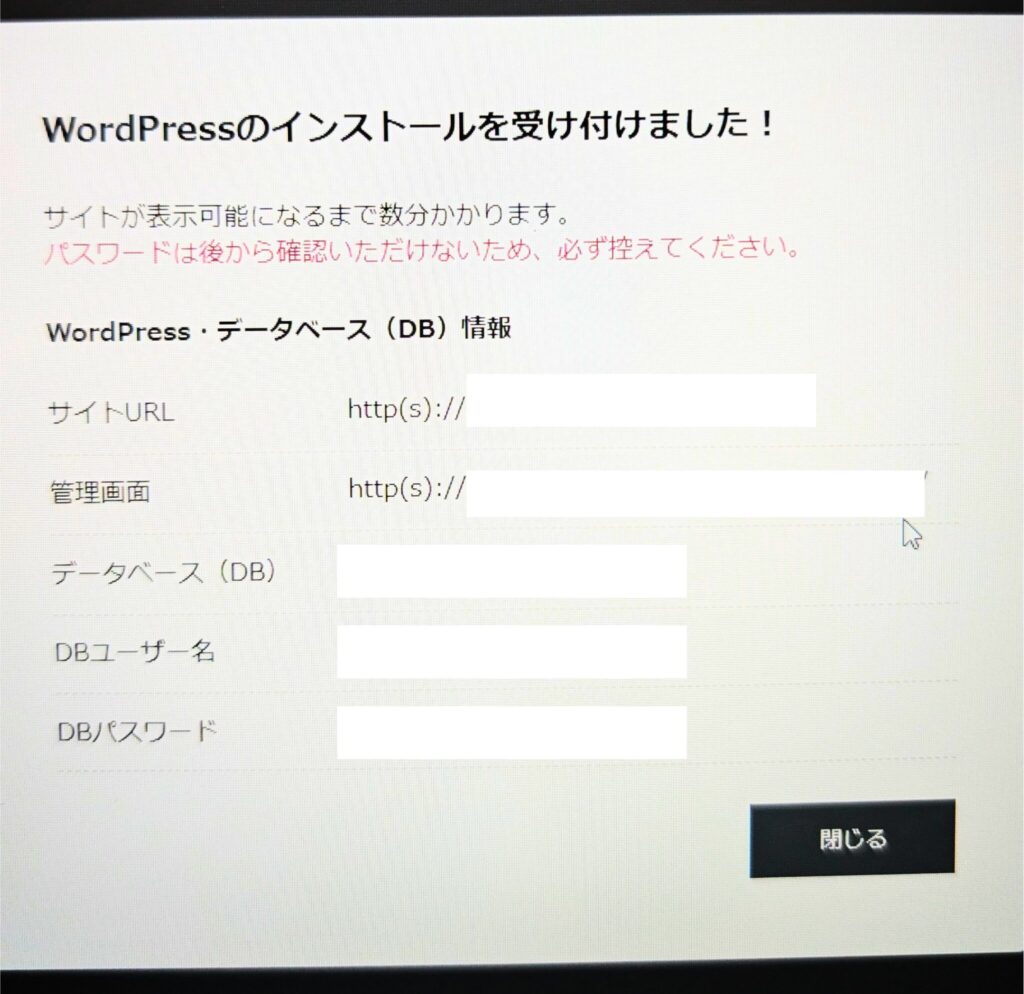
確認画面ですべてに問題がなければ『お申込み』をクリック。 - STEP5WordPressのインストールを受け付けました!
申込みが完了すると、データーベース情報がポップアップででてきます。データベース情報は必ず、忘れにないようにメモ・画面スクショで残しましょう。

- STEP6ConoHaからのメールを確認
一度画面は置いといて、登録したメールアドレスの受信BOXを確認
メールの件名『【重要】[ConoHa] ドメイン 情報認証のお願い』を開く。
■メールアドレスの有効性認証■するため、URLを一度クリックしてください。
対応期日があるので、このタイミングで済ませるとこをおすすめします! - STEP7ConoHaのコントロールパネルでSSL化
SSL化は通信内容を暗号化するものです。ブログを安全に運営するために、忘れないうちに、やっておきましょう。
引き続き、メールの受信BOXを確認
メールの件名『[ConoHa WING] サーバーのお申込みが完了いたしました』を開く。
ConoHaのコントロールパネルへのログインはこちら、をクリック。
ログイン後
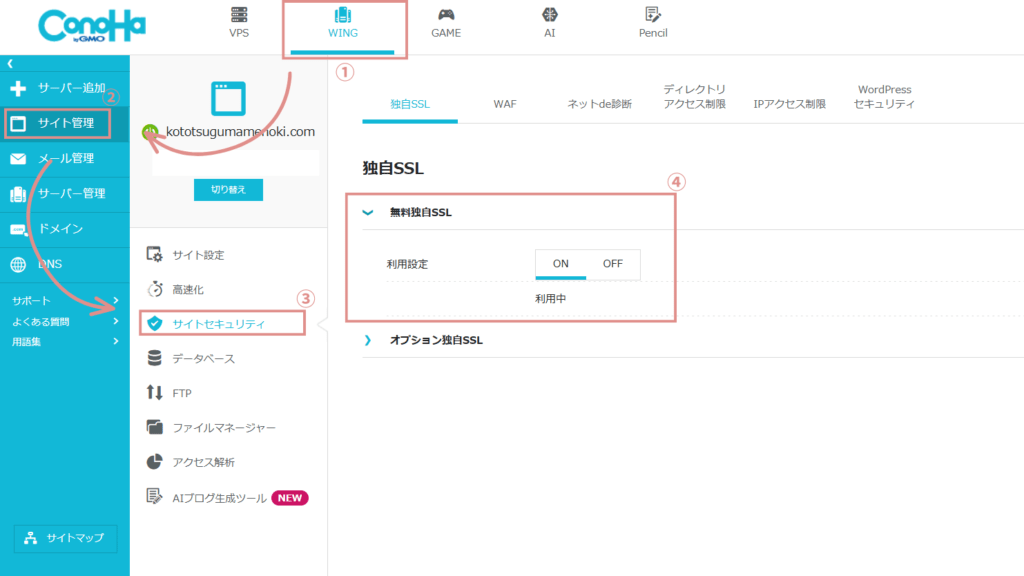
①WING→②サイト管理→③サイトセキュリティ→④無料独自SSL 利用設定『ON』
SSL化をONにすると、「http://」から「https://」に変わります。 - STEP8WordPressにログイン
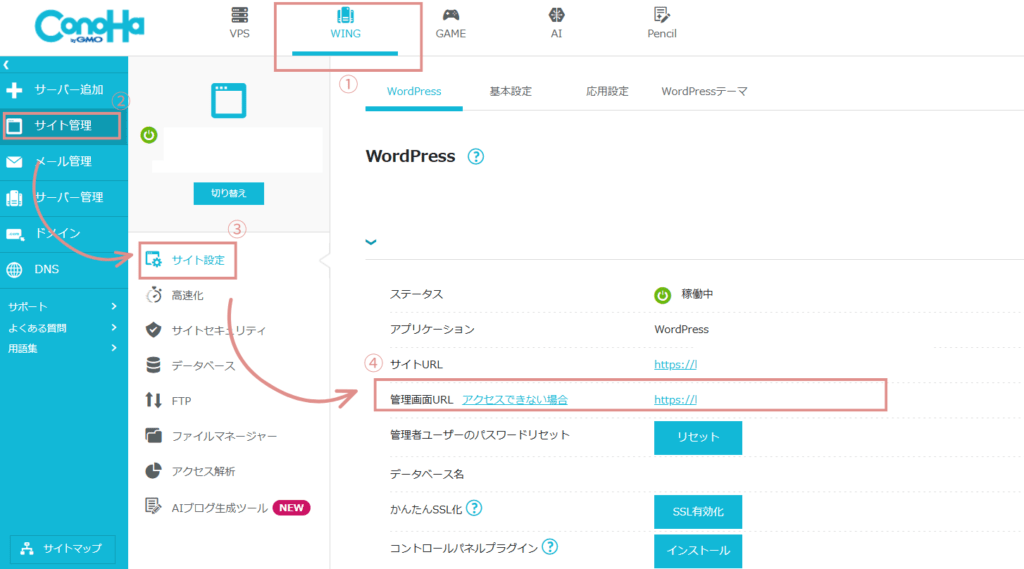
ConohaのコントロールパネルからWordPressの管理画面を開くことができます。
①WING→②サイト管理→③サイト設定→④管理画面URL ここからWordpressのログイン画面が開きます。

お疲れさまでした。これでConoHaの初期設定は完了です!続いて、WordPressの初期設定に進みましょう!
また見慣れない画面になりますが…ブログ開設まで、あともう少し!頑張りましょ~
WordPressログイン後、すぐにやること2つだけ!
WordPressはブログやホームページを作るためのソフトです。文章を書いたり、デザインを整えたりできるので、専門知識がなくてもサイト運営を始められます。
- STEP1パーマリンク設定
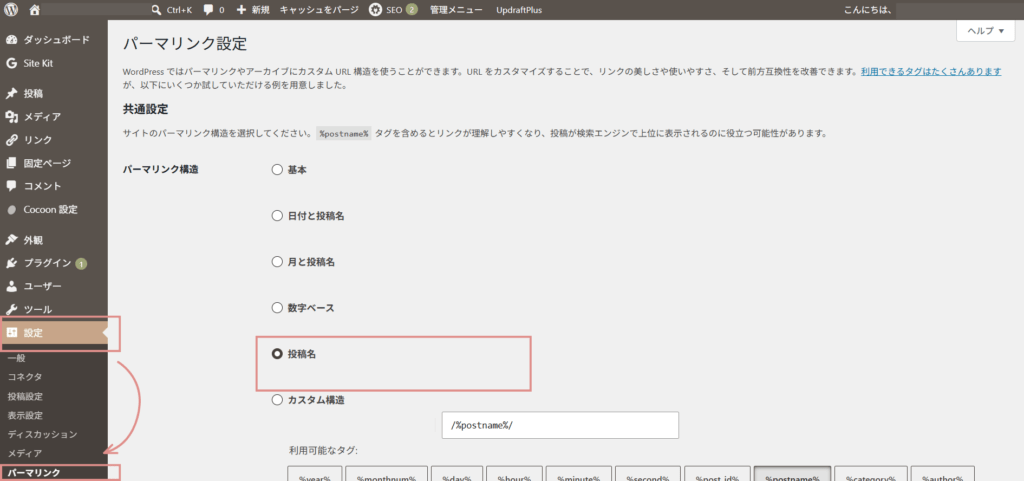
パーマリンクとは記事ごとに設定されるURLのことです。読者が記事を開く住所なので、とても大事です。
WordPress→『設定』→『パーマリンク』→『投稿名』を選択
投稿名にすることで、内容もわかりやすく、Googleでも検索されやすくなるのでおすすめです。
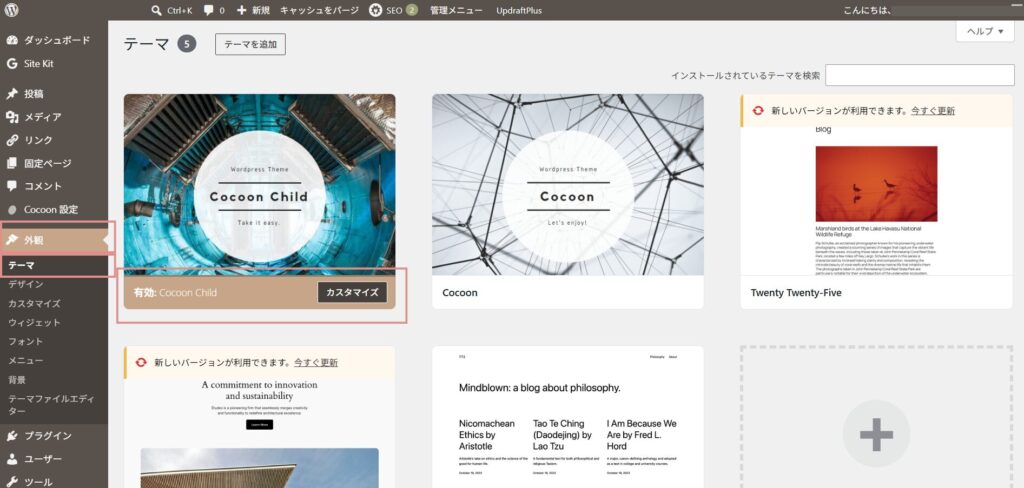
- STEP2テーマ選択
ConoHaの申込みの際に決めたテーマを選択します。
ここでは『Cocoon Child』を選択します。
WordPress→『外観』→『テーマ』→『Cocoon Child』有効化
ブログ開設おめでとうございます!お疲れさまでした。
まとめ:はじめから完璧じゃなくて大丈夫!
ブログ開設したばかりの頃は、見慣れない画面に、知らない用語が多くて
使いこなせるか不安でいっぱいでした。
でも、ブログの良さは、はじめから完璧じゃなくて大丈夫なところです!
サイトが使いこなせなくても、ひとつ、ひとつ、記事を書いていく。
記事を積み上げることが何より大事です。
私もまだまだブログの世界に踏み込んだばかりですが、
記事を書いていくうちに、Wordpressが使えるようになってきて、
「ブログとは…」が、少しずつ見えてきました。
まずは“記事を書くことに慣れること”
記事を書きながら、自分で調べていくうちに、たくさんの情報に出会います。
ブログ開設してからのほうが、もっと、もっと他の方のブログを見るようになりました。
この広いネットの世界のブログのほとんどが、
そうやって、ブログ運営者が心こめて、積み上げてきたもの。
だから、読む人の心に届くものがあると思っています。
もし、ブログを始めたいけど、踏み出せない方へ。
きっとあなたの言葉が届く人がいます。
ブログという形で、届けることおすすめです。
最後まで、ありがとうございました。